NEON OBJECT · プロンプトガイド
小物の形をはっきりさせ、光の役割を決めよう。
一つの被写体、一つの素材、一方向の光から始めます。下の Dreamy Y2K の生成例と元のプロンプトで、それぞれの指定がどう組み合わさるかを確認できます。
作成ツールで Neon Object を試すプロンプトを四つに分けて考える
- 1. 被写体
- 携帯音楽プレーヤー、ヘッドホン、置き時計など、見分けやすい物を一つ指定します。必要なら位置や視点も加えます。被写体が多すぎると、小さな画像では形が伝わりにくくなります。
- 2. 素材
- 物ごとに表面の素材を説明します。例ではプレーヤーが半透明のピンク、台座が光沢のあるクロームです。素材と対象を対応させると、意図が明確になります。
- 3. 照明
- 光の色と役割を指定します。青いリムライトは輪郭を照らす指示で、単にネオンと書くより具体的です。背景と被写体の輪郭が見分けられるか確認しましょう。
- 4. 構図
- 中央の被写体と濃い紫のスタジオ背景が、反射する表面を際立たせます。例に合わせて 1:1 から始め、用途に応じてツールが対応する別の比率を選びます。
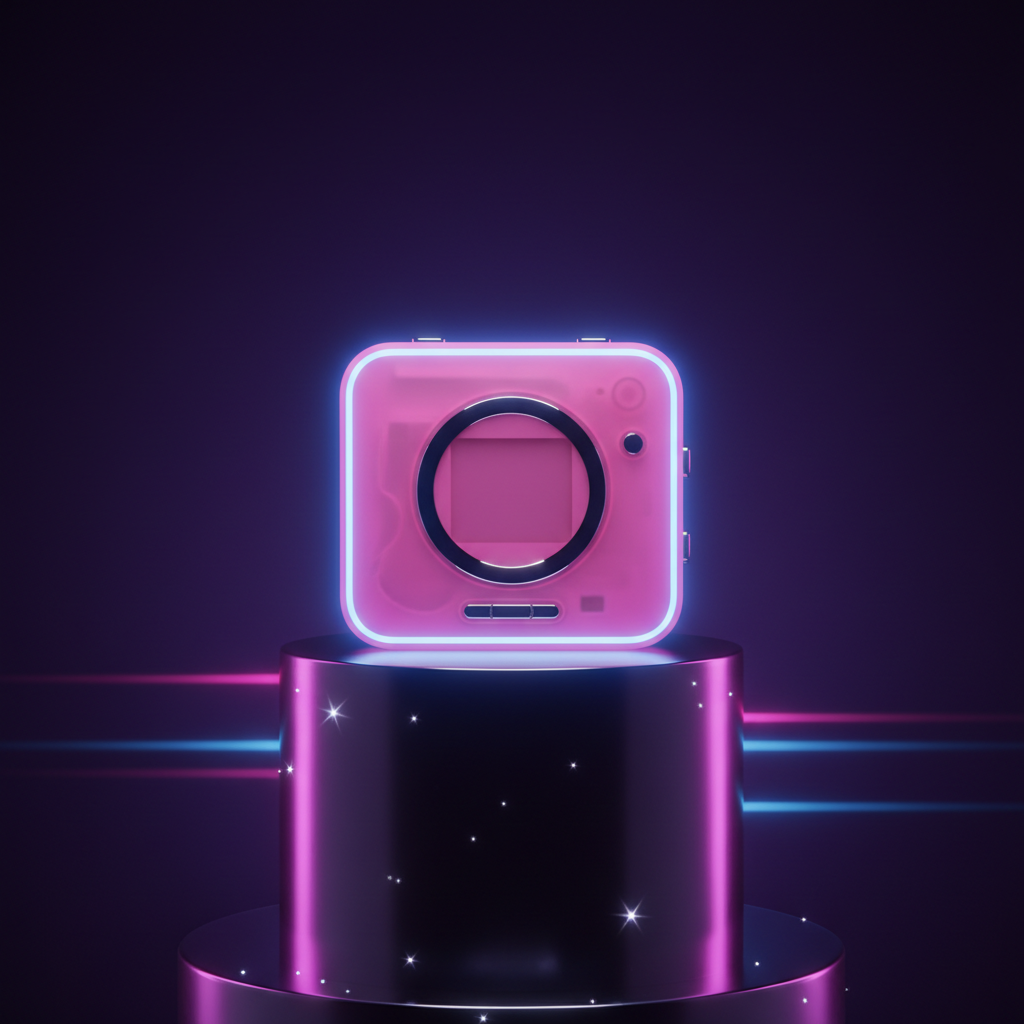
プロンプト → 実際の生成結果
ネオンの小物を言葉で描き、自分らしくアレンジ
被写体から始め、素材、照明、背景を説明します。この画像は、下記のプロンプトを使って Dreamy Y2K で実際に生成しました。
- 「この例を使って作成」を選び、このタブでログインします。
- 入力済みのプロンプト、Neon Object、1:1を確認し、生成前に自由に編集します。
- 生成結果を確認し、画像をダウンロードします。一度に一つの要素を変えて試してみましょう。
この画像に使用したプロンプト
A translucent pink portable music player on a glossy chrome pedestal, electric-blue rim lighting, tiny star-shaped reflections, a dark violet studio background, centered composition, no text, no logos.生成するたびに結果は異なり、同じプロンプトでも同一の画像になるとは限りません。アカウントとクレジットが必要です。生成前に表示される消費クレジットを確認してください。
この例を使って作成このタブで開くと、ログイン後にプロンプト、Neon Object、1:1が入力されます。設定を保存できないブラウザでは、プロンプトをコピーして手動で設定してください。
一度に一つの要素を変える
以下はプロンプトの編集案であり、追加で検証した生成結果ではありません。元のプロンプトの他の部分を残すと、変更の影響を比べやすくなります。
- translucent pink を translucent mint に変え、外装の色を試します。
- electric-blue rim lighting を soft violet rim lighting に変え、輪郭の光の色を調整します。
- portable music player を desk clock に変え、別の被写体を試します。新しい形をよく確認してください。
使う前に画像を確認する
原寸で輪郭、反射、小さな操作部を確認します。意図しない文字、変形した部品、不要な細部がないか見てください。no text と no logos は結果を保証する指定ではありません。画面が複雑すぎる場合は、説明を簡潔にします。
生成する前に
- 同じプロンプトで同じ画像になりますか?
- 同一の画像は保証されません。生成のたびに結果は変わります。元のプロンプトと設定は、試すための出発点です。
- アカウントとクレジットは必要ですか?
- 必要です。ログインして Neon Object を選び、送信前に表示される消費クレジットを確認してください。文章を編集するだけでは画像は生成されません。
- 正確な文字を小物に入れられますか?
- この例から正確な文字やブランド表示の品質は判断できません。文字とロゴを含めない指示で生成しています。自分の結果に文字が出た場合は、使用前に確認してください。